💻 ナビ助おすすめのレンタルサーバー
国内最速・かんたんセットアップでブログ開設

- ✅ 国内最速のレンタルサーバー
- ✅ WordPressかんたんセットアップ
- ✅ 独自ドメイン2つ無料
- ✅ 初月割引キャンペーン実施中
※最短10分でブログ開設できます
⭐おすすめ記事
ブログ運営Labへようこそ!サーバー選びに迷ったら、こちらの記事が参考になります。

ConoHa WINGの口コミ・評判|国内最速サーバーの実力を検証
料金・速度・使いやすさを正直レビュー
Canvaを使えばデザイン経験ゼロでもプロ級の画像が作れる
「ブログのアイキャッチ画像を自分で作りたいけど、デザインソフトは使えない…」「Photoshopは高すぎて手が出ない」と思ったことはない?そんな悩みを一発で解決してくれるのがCanva(キャンバ)だ。
Canvaは無料で使えるオンラインデザインツールで、ブラウザ上で直感的に操作できる。テンプレートが豊富に用意されているから、デザインの知識がなくても5分でおしゃれなアイキャッチ画像が作れるんだ。
この記事では、Canvaの基本的な使い方からブログ用アイキャッチの作り方まで、初心者向けにわかりやすく解説していくよ。
Canvaとは?ブロガーに最適な理由
Canvaの特徴
Canva(https://www.canva.com/)はオーストラリア発のオンラインデザインツール。世界中で多くのユーザーに利用されているサービスだ。
- 基本機能は無料で使える
- ブラウザ上で動くのでインストール不要
- スマホアプリもある
- テンプレートが数万種類以上
- 写真・イラスト・フォントが豊富
無料プランとPro(有料)プランの違い
無料プランでもブログ運営には十分な機能が使える。ただし、Proプランにすると使える素材やテンプレートが大幅に増えるよ。
| 機能 | 無料プラン | Proプラン |
|---|---|---|
| テンプレート | 100万点以上 | 数億点以上 |
| 素材 | 数百万点以上 | 1億4,000万点以上 |
| 背景透過 | 不可 | ワンクリックで可能 |
| ブランドキット | なし | あり |
最初は無料プランで始めて、物足りなく感じたらProを検討するのがおすすめだ。料金の詳細はCanva公式サイトで確認してほしい。

ブログ用アイキャッチ画像の作り方(5ステップ)
ステップ1:Canvaにアクセスしてサイズを設定
Canvaにログインしたら、「デザインを作成」ボタンをクリック。カスタムサイズで「幅1200px × 高さ630px」を指定しよう。このサイズはOGP(SNSシェア時の画像)にも対応しているので、ブログのアイキャッチに最適だよ。
ステップ2:テンプレートを選ぶ
左メニューの「テンプレート」から好みのデザインを選ぼう。「ブログ」「バナー」などで検索すると、使えるテンプレートがたくさん出てくるよ。テンプレートを選んでテキストを変えるだけで、おしゃれなアイキャッチが完成する。ゼロからデザインする必要はない。
ステップ3:テキストを編集する
テンプレートのテキストをクリックして、記事のタイトルやキーワードに書き換えよう。フォントサイズは大きめに設定して、スマホの小さい画面でも読めるようにするのがポイントだ。文字数は15〜20文字程度に収めると見やすいよ。
ステップ4:色やフォントを調整する
ブログのテーマカラーに合わせて、背景色やテキストの色を調整しよう。毎回同じ色を使うことで、記事一覧ページの統一感が生まれる。フォントは読みやすいゴシック体がおすすめだ。
ステップ5:ダウンロードしてWordPressにアップロード
完成したら右上の「共有」から「ダウンロード」を選んでPNG形式で保存しよう。ファイルサイズが大きい場合は、TinyPNG(https://tinypng.com/)などの圧縮ツールで軽くしてからアップロードすると、ページの読み込み速度に影響しないよ。
おしゃれなアイキャッチを作る5つのコツ
コツ1:文字は大きく、少なく
アイキャッチの文字数は15〜20文字が理想。記事タイトルをそのまま入れるのではなく、キーポイントだけを抜き出して大きく表示しよう。小さい文字がビッシリ入ったアイキャッチは、スマホで見ると読めないよ。
コツ2:背景と文字のコントラストを強くする
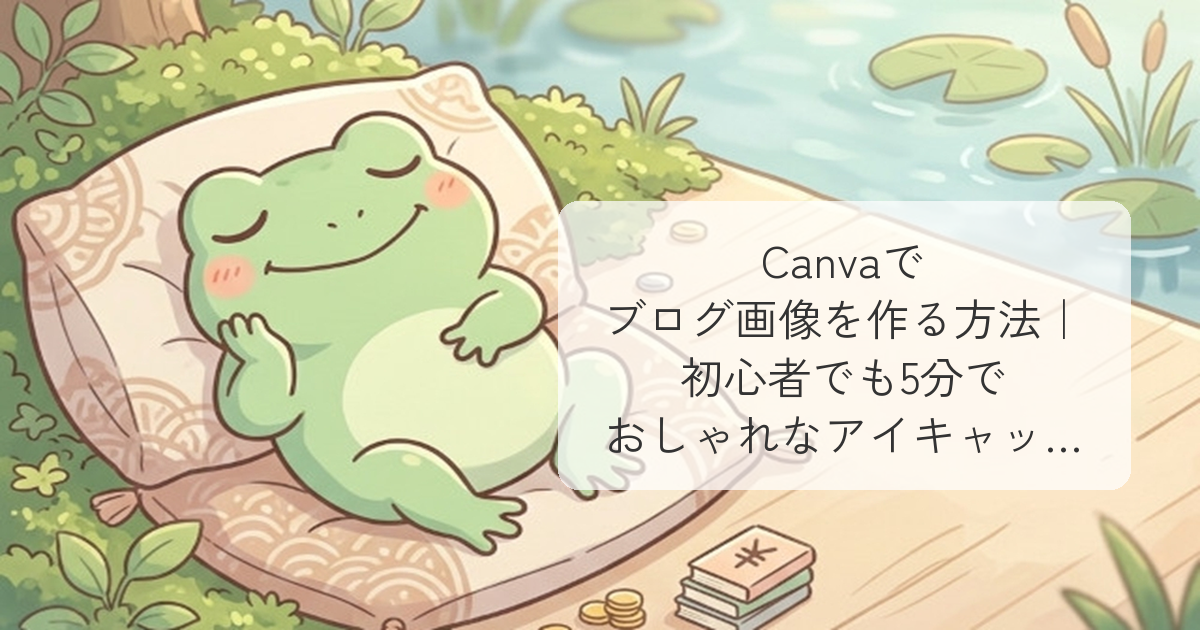
背景が暗い色なら文字は白、背景が明るい色なら文字は暗い色にしよう。コントラストが弱いと文字が読めなくなってしまう。半透明の帯を文字の背景に敷くテクニックも効果的だ。
コツ3:テンプレートを使い回す
毎回違うデザインにするのではなく、ブログ全体で統一感のあるテンプレートを1〜2パターン作って使い回すのがおすすめだ。色やレイアウトが統一されていると、記事一覧ページがとても見映えが良くなるよ。
コツ4:写真の上に文字を置くときは工夫する
写真の上に直接テキストを置くと読みにくくなることが多い。半透明の黒や白のオーバーレイを写真の上にかぶせてから文字を置くと、ずっと読みやすくなるよ。
コツ5:ジャンルごとに色分けする
ブログのカテゴリごとにアイキャッチの色を変えるのも効果的。例えば「SEO記事は青」「収益化記事は緑」のように色分けすると、読者が記事のジャンルをパッと判別できるようになるよ。
アイキャッチ画像は「クリックしたくなるかどうか」が最も重要。おしゃれさよりも「何の記事かがひと目でわかること」を優先しよう。
⭐おすすめ記事
ブログを始めるならサーバー選びが大事。国内最速ConoHa WINGの実力をまとめました。
ConoHa WINGの口コミ・評判|国内最速サーバーの実力を検証
料金・速度・使いやすさを正直レビュー
Canva以外にブログで使える無料デザインツール
Figma(フィグマ)
本格的なデザインツールだけど、無料プランで十分使える。Canvaよりも細かい調整ができるので、デザインにこだわりたい人におすすめ。ただし操作の学習コストはCanvaよりも高い。
Photopea(フォトピー)
ブラウザ上で動くPhotoshop風のツール。Photoshopのファイル(PSD)も開けるので、高機能な画像編集が無料でできる。使い方はPhotoshopに近いので、経験者には扱いやすいよ。
Q&A:Canvaでのブログ画像作成に関するよくある質問
Q. Canvaで作った画像の著作権は?
A. Canvaで作成したデザインは、商用利用も含めて自由に使えるよ。ただし、Canvaの素材をそのまま単体で販売することは規約で禁止されているので注意しよう。
Q. アイキャッチ画像のファイルサイズはどのくらいが理想?
A. 100〜200KB程度が理想だ。大きすぎるとページの表示速度に影響するよ。TinyPNGなどで圧縮してからアップロードしよう。
Q. スマホでもCanvaは使える?
A. Canvaにはスマホアプリがあるので、外出先でも画像が作れるよ。ただし、細かい作業はPCの方がやりやすいので、基本はPCで作業するのがおすすめだ。
Q. 毎回テンプレートを探すのが面倒…
A. 一度気に入ったテンプレートを見つけたら、「コピー」して使い回そう。テキストと背景色だけ変えれば、毎回統一感のあるアイキャッチが短時間で作れるよ。
まとめ:Canvaを使ってブログの見た目を格上げしよう
Canvaでブログ画像を作る方法をまとめると、
- Canvaに登録(無料)
- カスタムサイズで1200×630pxを指定
- テンプレートを選んでテキストを編集
- 色やフォントを調整
- PNGでダウンロードしてWordPressにアップ
慣れれば1枚あたり3〜5分で作れるようになる。アイキャッチ画像のクオリティが上がるだけで、記事のクリック率も変わってくるよ。まだCanvaを使ったことがない人は、ぜひ今日から試してみてほしい。

⭐おすすめ記事
最後までお読みいただきありがとうございます。サーバー選びで迷っている方は、こちらの記事もぜひご覧ください。
ConoHa WINGの口コミ・評判|国内最速サーバーの実力を検証
料金・速度・使いやすさを正直レビュー
💻 ナビ助おすすめのレンタルサーバー
国内最速・かんたんセットアップでブログ開設
- ✅ 国内最速のレンタルサーバー
- ✅ WordPressかんたんセットアップ
- ✅ 独自ドメイン2つ無料
- ✅ 初月割引キャンペーン実施中
※最短10分でブログ開設できます